

PassPickerとは?

PassPickerの活用シーン
PassPickerは、Windows上で動作するホットキー式のパスワード自動入力ツールです。
ブラウザ拡張機能に依存せず、あらゆるアプリケーションで統一された操作でパスワードを素早く入力できる、ただそれだけのツールです。
このツールを作った理由 ~開発者からのメッセージ~
今まで何年もPCを使ってきたけど、いったい何回同じパスワードを入力してきただろうか。
その時間は何時間、何十時間、何百時間になるかわからない。
セキュリティを学ぶと推測されやすいようなパスワードは避けるべきだと知らせてくる。
でも実際は、何パターンかのパスワードを使いまわしている。
みんなそんなもんだろう。
何パターンかになっているのは、決してセキュリティ意識なんかの理由じゃない。
サイトによって大文字が必要とか記号が必要とか何文字必要とかいろいろやかましいからだ。
そのため何パターンか作らざるを得なかっただけだ。
AI時代になり自分でもツールを作れる時代になった。
僕はどんなツールを作りたいだろう?そう自分に問いかけると、このパスワード入力という人生における無駄をなんとか減らせないか?ということが浮かんだ。
確かに昨今は、ブラウザによるパスワード自動入力機能が当たり前になり、かなり便利になっている。
でもそれでもパスワード入力はなくならない。
初めて訪れるサイト、ブラウザ以外の色んなツールへのパスワード入力、結局どこかで今でもパスワード入力を行ってしまっている。
そろそろこの悪夢から脱却したい。 それが可能な時代だ。
未来への扉は開いた。
こんなお悩みはありませんか?
日々の作業で、こんな経験はありませんか?
- パスワード入力を行うのが面倒
- しかも長いパスワードにしちゃったから長くて入力が面倒
- アカウント作成等、何度もパスワードを入力しないといけない時はさらに最悪
- いちいちパスワード管理ツールを開いて検索したくない
PassPickerは、これらの問題を一気に解決します。
PassPickerの特徴と便利な点
超高速パスワード入力
- 入力欄にカーソルを置く
- Ctrl + Alt + P を押す
- 目的のパスワードを選択してEnter
たったこれだけで、パスワードが自動入力されます。パスワード管理ツールを開いたり、コピー&ペーストする必要はありません。
あらゆるアプリケーションで同じ操作
- Webブラウザ(Chrome、Edge、Firefoxなど)
- メールクライアント(Outlook、Thunderbirdなど)
- デスクトップアプリケーション(任意のWindowsアプリ)
- リモートデスクトップ接続先のアプリケーション
どこでも同じホットキー(Ctrl + Alt + P)でパスワードを入力できます。ブラウザ拡張機能がインストールできない環境や、ブラウザでないアプリケーションでも同じように使えます。
ローカル暗号化保存で安心
- インターネット接続不要: すべてのデータはローカルに保存されます
- DPAPI暗号化: Windows標準の暗号化技術を使用
- クラウド不要: データが外部に送信されることはありません
- マスターパスワード保護: すべてのパスワードはマスターパスワードで保護されます
Windowsに完全統合
- タスクトレイ常駐: バックグラウンドで待機し、いつでも即座に起動
- 自動起動: Windows起動時に自動的に開始(設定可能)
- 標準的なアンインストール: Windowsの「設定 > アプリ」から削除可能
簡単セットアップ
- ワンクリックインストール: EXEファイルをダブルクリックするだけ
- 依存関係の自動インストール: .NET Runtimeも自動的にインストール
- 管理者権限不要: ユーザーフォルダにインストールするため、特別な権限は不要
インストール方法
前提条件
- OS: Windows 10 / Windows 11 (64bit)
ステップ1: インストーラーのダウンロード
下記にアクセスし、PassPicker-Installer.exe をダウンロードします。
ステップ2: インストールの実行
- ダウンロードした PassPicker-Installer.exe をダブルクリック
- 通常のアプリケーションと同じように、ダブルクリックするだけでインストールが開始されます
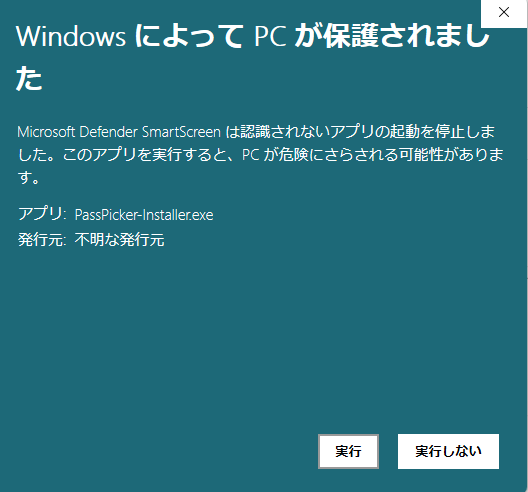
- WindowsのSmartScreen警告について
- 初回ダウンロード時に「Windows が PC を保護しました」という警告が表示される場合があります
- これは未署名の実行ファイルによくある警告です
- 「詳細情報」をクリック → 「実行」ボタンをクリックしてください
- インストーラーが自動的に以下を実行します:
- .NET 7 Desktop Runtimeの確認・自動インストール(必要に応じて)
- PassPickerの自動解凍・インストール
- Windows起動時の自動起動設定
- Windowsの「設定 > アプリ」への登録
- 管理者権限の確認ダイアログが表示された場合:
- .NET Runtimeのインストール時に必要です
- 「はい」を選択してください
- インストール完了
- タスクトレイにPassPickerのアイコンが表示されます
- 初回起動時はマスターパスワード登録(2回入力)が表示されます
もし登録画面が表示されない場合
タスクトレイのPassPickerアイコンをクリックしてください。

使い方
基本的な使い方(ホットキーでパスワード入力)
- 任意のアプリケーションの入力欄にカーソルを置く
- Webブラウザ、メールクライアント、アプリケーションなど、どこでもOK
- ホットキーを押す
- Ctrl + Alt + P を同時に押します
- マスターパスワードの入力(ロック中の場合)
- ロック状態の場合、マスターパスワード入力ダイアログが表示されます
- マスターパスワードを入力すると解錠されます
- パスワードの選択
- 画面中央にパスワード選択パネルが表示されます
- 以下のいずれかの方法で選択:
- クリック: 目的のパスワードをクリック
- ↑ / ↓キー: 矢印キーで項目を移動
- Enterキー: 選択中のパスワードを確定
- パスワードの自動入力
- 選択したパスワードがアクティブなウィンドウに自動入力されます
- 注意: Enterキーは送信されません(誤操作防止のため)
パスワードの管理(設定画面)
- 設定画面を開く
- タスクトレイのPassPickerアイコンをクリック(左クリック)
- パスワードの追加
- 「追加」ボタンをクリック
- ラベル(識別用の名前)とパスワードを入力
- 「保存」ボタンをクリック
- パスワードの編集・削除
- 一覧から目的のパスワードを選択
- 「編集」ボタンで内容を変更、または「削除」ボタンで削除
- マスターパスワードの変更
- 「マスターパスワードを変更」ボタンをクリック
- 現在のパスワードと新しいパスワードを入力
- ホットキーの変更
- ホットキー表示の「編集」ボタンをクリック
- お好みのキーコンビネーションを設定可能
その他
自動起動の設定
インストール時に自動的に設定されますが、手動で確認・変更することも可能です:
- Win + R キーを押す
- shell:startup と入力してEnter
- スタートアップフォルダに PassPicker.lnk が存在することを確認
これにより、Windows起動時に自動的にPassPickerが起動し、タスクトレイに常駐します。
データの保存場所
- 設定・パスワード: %APPDATA%\PassPicker\creds.json
- 暗号化: WindowsのDPAPI(Data Protection API)を使用して暗号化保存
- ローカル保存: インターネットには送信されません
アンインストール方法
Windowsの設定から(推奨)
- Windows設定を開く(Win + I)
- 「アプリ」→「インストールされているアプリ」を選択
- 検索ボックスに「PassPicker」と入力
- 「PassPicker」を選択して「アンインストール」ボタンをクリック
これで以下が自動的に削除されます:
- 実行中のPassPickerプロセス
- インストールフォルダ
- スタートアップショートカット
- レジストリ登録情報
トラブルシューティング
.NET Runtimeのインストールに失敗した場合
自動インストールに失敗した場合は、以下のURLから手動でインストールできます:

- ページ内の「.NET デスクトップ ランタイム」を選択
- 「7.x.x」→「x64」を選択してダウンロード
- ダウンロードしたインストーラーを実行
パスワードが入力されない場合
- ホットキー(Ctrl + Alt + P)が正しく押されているか確認
- 入力欄にカーソルがあることを確認
- マスターパスワードが正しく入力されているか確認
- タスクトレイにアイコンが表示されているか確認(アプリが起動しているか)
ホットキーが他のアプリと競合する場合
設定画面でホットキーを変更できます。一般的に使用されにくい組み合わせを選択することをおすすめします。
まとめ
PassPickerは、Windows上でパスワードを簡単・安全に管理・入力できるツールです。
主なメリット:
- ✅ ワンクリックインストールで簡単セットアップ
- ✅ あらゆるアプリで統一された操作
- ✅ セキュアな暗号化保存
- ✅ タスクトレイ常駐でいつでも使用可能
- ✅ 自動起動で手間なし
ブラウザ拡張機能に依存せず、どのアプリケーションでも同じ操作でパスワードを入力できるため、ワークフローの効率化にお役立ていただけます。
何かご不明な点がございましたら、お気軽にお問い合わせください。

PassPicker – Windows向けホットキー式 Auto-Type パスワード入力ツール