
「ブログ記事を書くのに時間がかかりすぎる…」
「効率的に記事を作成する方法を知りたい」
そんな悩みを感じたことはありませんか?
WordPressでブログを運営している方なら、記事作成の効率化は永遠のテーマですよね。
毎日更新したいけど時間が足りない、質の高い記事を書きたいけど手間がかかる…こうした声は少なくありません。
そこで今回は、AIを活用した効率的な記事作成からWordPress投稿までの完全ガイドをお届けします!
AIで記事を自動作成するだけでは終われない
今やAIで記事を作成するのは当たり前になりました。
しかし、AIが生成した文章をそのまま投稿するだけでは、他のブログと差別化できず、読者にとって本当に価値のある記事にはなりません。
大切なのは、AIを活用しつつも、必ず自分自身のオリジナリティや経験、考えを加え、クオリティの高い記事に仕上げることです。
- AIの力でスピードと効率を上げる
- その上で、自分ならではの視点や体験、意見を盛り込む
- 最終的なレビュー・編集は必ず自分で行う
この「AI+自分のオリジナリティ」の掛け合わせこそが、これからの時代に求められる記事作成のスタイルです。
本記事では、AIを最大限活用しながらも、あなたらしい高品質な記事を作るための具体的な方法を解説していきます。
完全ガイド:記事作成からWordPress投稿までの6ステップ
それでは、私の提案するAI時代のブログ投稿の流れを詳しく解説していきます。
ステップ1:記事案を考える
まずはざっくりどんな記事を書きたいのかをイメージしてください。 この時点ではそこまで細かく決める必要はありません。
記事案の決め方:
- 最近インプットした内容
- 読者の悩みや課題を解決する内容
- 検索されやすいSEOキーワードから決める
- 自分が経験・知識を持っている分野
例: 「最近ChatGPTの使い方について勉強したから、それを活かした記事を書こうかな」 「『WordPress 効率化』で検索されているから、自分の経験も交えて記事にしてみよう」 「AIツールの比較記事って需要ありそうだし、実際に使ってみた感想も入れられるし」
ステップ2:Cursorで音声入力しMarkdown形式の骨子をAI自動生成
まず、記事の下書きを始めるために、Markdown形式の新しいファイルを作成しましょう。
ファイル名は「記事タイトル.md」など、内容が分かりやすい名前にしておくと管理しやすくなります。
ファイル名の例:
【AI時代】記事作成からWordPress投稿までの最短ルート.md
作成したMarkdownファイルは、エディタ「Cursor」で開いて編集を進めます。
CursorはMarkdownのプレビューやAIアシスト機能が充実しているため、効率的に記事作成ができます。
次に、Cursorのチャット欄に音声入力機能を使って、記事の内容を話しながら入力していきます。
実際の音声入力例:
「WordPressでブログを運営している人向けに、AIを活用した効率的な記事作成方法について書きます。まず、従来の記事作成の課題から説明して、AI活用のメリットを紹介します。その後、具体的な7つのステップを詳しく解説していきます…」
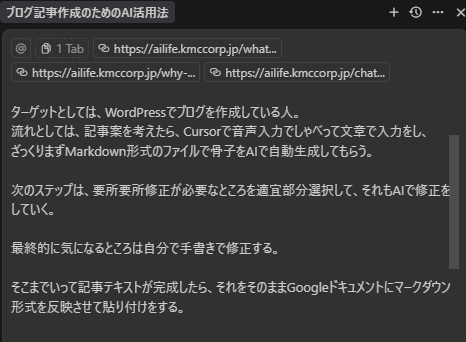
音声入力ツールの選択: ちなみに、私が音声入力で活用しているのは「AquaVoice」という音声入力AIツールです。ただし、音声入力ツールは「Whisper」など他にもさまざまな選択肢があり、ご自身の使いやすいものを選んで問題ありません。
ご自身の環境や好みに合わせて、最適な音声入力ツールを選んでみてください。
音声入力が終了すると、AIが自動的にその内容をブログ形式にし、文章の素案を作成してくれます。
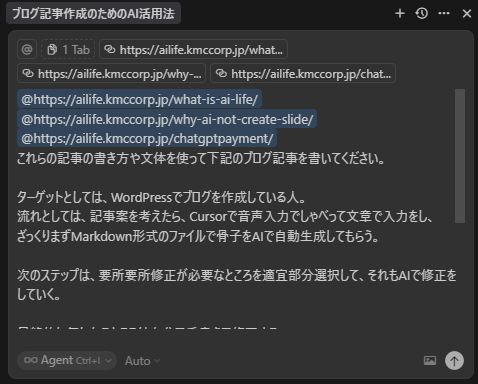
ちなみに、過去の自分のブログ記事を参照して、文体を同じように書くよう指定できるのもCursorのいいところです。
ステップ3:部分選択してAIで修正
AIが作成してくれた文章の素案を確認しながら、記事全体の構成や内容を修正していきます。
この段階では、「気になる部分だけを部分選択してAIに修正を依頼する」のがポイントです。
部分選択&AI修正の流れ
- AIが生成した下書きの中から、気になる部分や改善したい箇所を選択します。
- 選択した部分に対して、AIに「ここをもっと分かりやすく」「具体例を追加して」「専門用語の説明を入れて」など、具体的な修正指示を出します。
- AIが修正案を提案してくれるので、内容を確認し、必要に応じてさらに追加指示を出します。
例:
- 「この段落を初心者にも分かるように書き直してください」
- 「この部分に私の体験談を加えてください」
- 「SEOを意識したキーワードを自然に盛り込んでください」
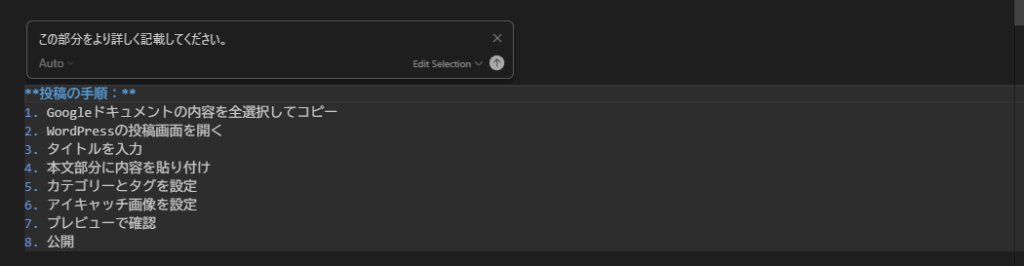
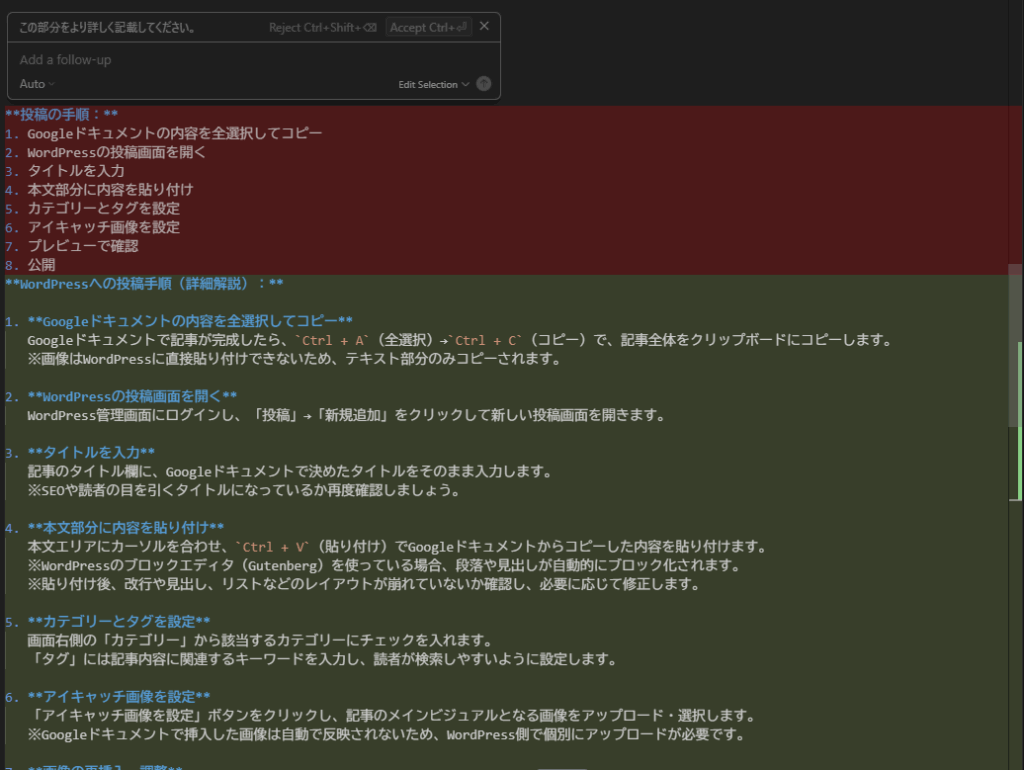
文章作成や編集ができるツールはCursor以外にもたくさん存在しますが、「部分選択して、その部分だけAIにプロンプトを投げて修正できる」という体験は、Cursorならではの使いやすさがあります。
特にCursorでは、修正前(before)と修正後(after)の文章をDIFF形式で並べて表示してくれるため、どこがどのように変わったのかが一目で分かります。
この機能のおかげで、AIが提案した修正内容を簡単に比較・確認でき、納得いくまで微調整を重ねることができます。
他のエディタやAIツールでも部分修正は可能ですが、「DIFF表示で修正点が明確」「部分選択→AI修正→即座に比較」という流れがとてもスムーズなので、記事作成やリライト作業においてCursorは非常におすすめです。
このようにして、AIと協力しながら記事の質を高めていくことができます。
ステップ4:手動で最終調整
AIで修正した内容を、しっかりとレビューして手動で最終調整します。このステップが記事のクオリティを決定づけます。
微妙に修正したい部分や、「この一文だけは自分の言葉で書きたい」と思う箇所は、AIに依頼せず手動で直接記載しましょう。
たとえば、体験談や独自の視点、細かなニュアンスなどは自分で書いた方が早く、納得のいく表現に仕上がります。
ただし、記事全体の90〜95%以上はAIが自動生成してくれるため、手動で書く部分はごく一部で済みます。
AIが生成した文章をベースに、必要な箇所だけ自分で加筆・修正することで、効率よく高品質な記事が完成します。
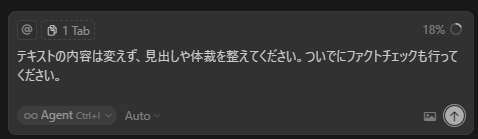
記事内容が完成したら、最後にこのように見出しと体裁を整えてもらいます。
また、画像を挿入したい箇所には「ここに画像を挿入」などの目印を残しておくのがおすすめです。
たとえば、[ここに手順画像を挿入] や [ここにイメージ図] などと記載しておくと、後から画像挿入作業がスムーズになります。
このように、AIと手動編集をうまく組み合わせて、効率的かつ納得のいく記事作成を目指しましょう。
ステップ5:Googleドキュメントで画像挿入
Cursorで作成するのはブログ記事のテキスト部分までとなります。 テキスト部分が全て完成したら、それを次はGoogleドキュメントにコピペをしていきます。
ワンポイント:GoogleドキュメントでMarkdown形式を貼り付けるには?
Googleドキュメントを開いた状態のままでは、通常の「貼り付け」だとMarkdown形式が反映されません。
そのため、Googleドキュメントの「設定」から「マークダウンを有効にする」をONにし、さらに「編集」メニューから「マークダウンで貼り付け」を選択する必要があります。
- Googleドキュメントの「ツール」から設定をクリック
- 「マークダウンを有効にする」にチェックを入れる
- 「編集」メニューから「マークダウンで貼り付け」を選択
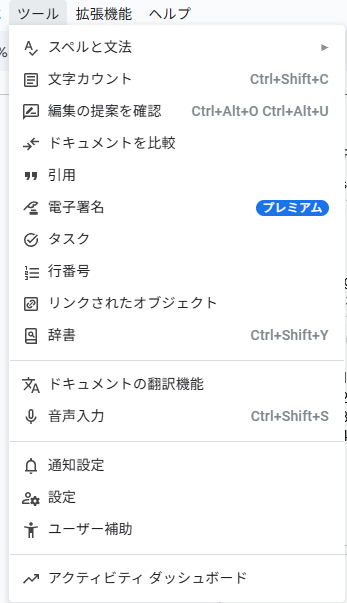
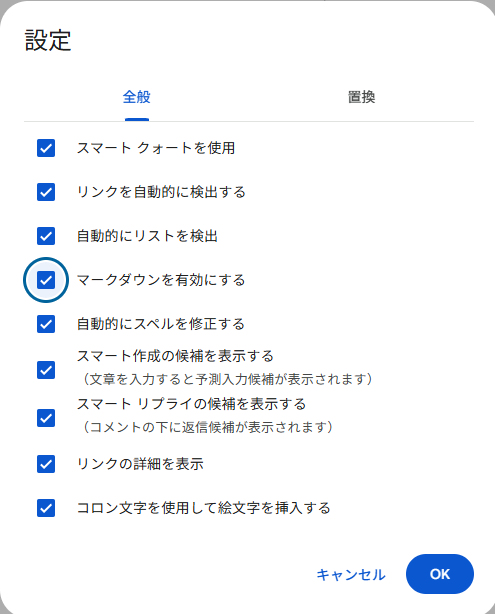
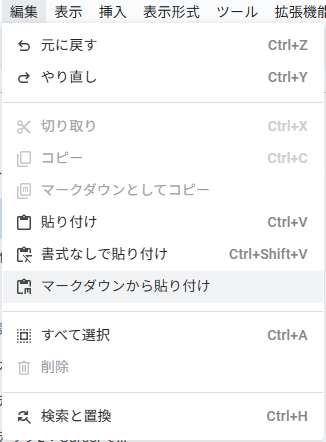
この手順を踏むことで、Markdownの見出しやリスト、太字などの書式が正しく反映されます。
Googleドキュメントにて、作成した記事に画像の挿入を行っていきます。
画像挿入のコツ
- あらかじめ「ここに画像を挿入」と目印を付けておくと、後から迷わず作業できる
- スクリーンショットや図解は、解像度が高いものを用意しておくと見やすい
- 画像の下に簡単な説明文を添えると、読者の理解が深まる
Googleドキュメントで画像挿入まで完了したら、最終的な記事の見た目をプレビューして、問題がなければWordPressへの投稿作業に進みましょう。
ステップ6:WordPressに投稿
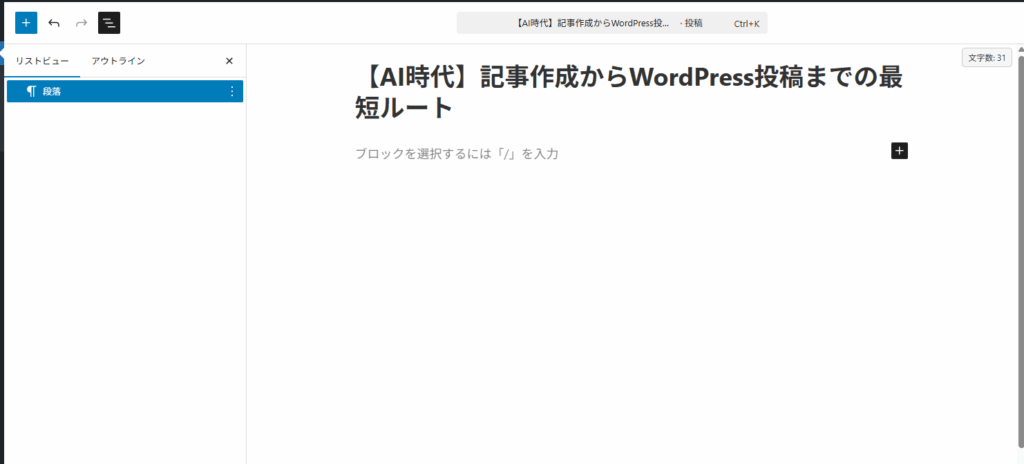
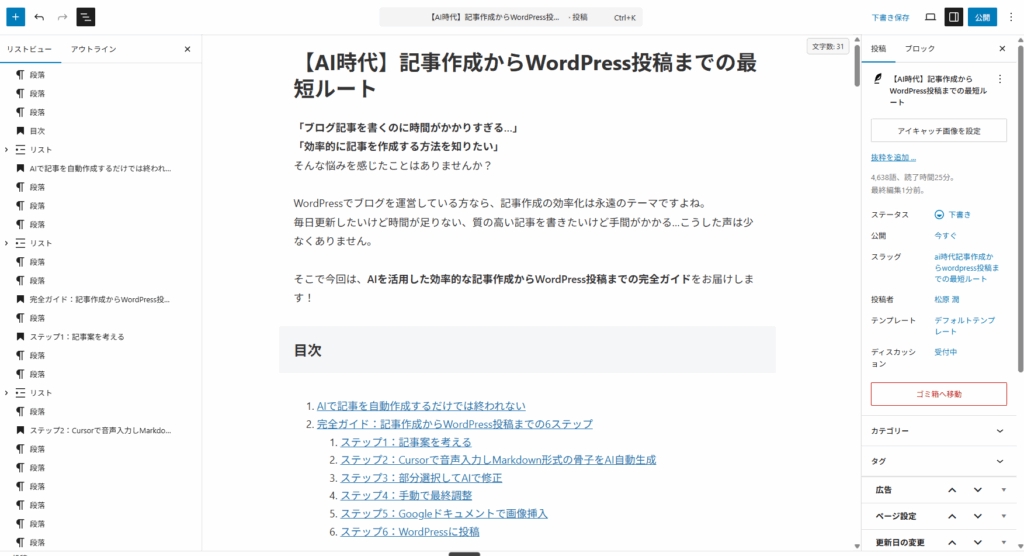
Googleドキュメントの内容をWordPressの投稿画面にコピーして投稿します。
投稿の手順:
- Googleドキュメントの内容を全選択してコピー
- WordPressの投稿画面を開く
- タイトルを入力
- 本文部分に内容を貼り付け
- カテゴリーとタグを設定
- アイキャッチ画像を設定
- プレビューで確認
- 公開
(参考)アイキャッチ画像の生成
記事を作りながら並行してSoraで「下記記事のサムネイルを作成して。明るい雰囲気でリアルな画像で」など適当なプロンプトを投げ、その下にそのまま記事内容をコピペするだけで、良い感じのサムネイル画像を生成してくれます。
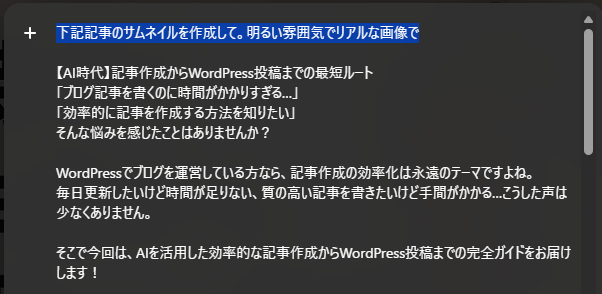
作成された画像がこちら。

イメージが異なっていた場合は適宜調整してサムネイル画像を作ります。
私の場合は、いわゆるサムネという画像よりも、クリエイティブなサイトイメージにしたいため、オリジナルのプロンプトを入れて生成することもあります。
実際の作業時間と効果
従来の方法とAI活用方法の比較:
| 作業項目 | 従来の方法 | AI活用方法 | 時間短縮率 |
|---|---|---|---|
| 記事案考案 | 30分 | 5分 | 83% |
| 執筆 | 120分 | 10分 | 92% |
| 構成調整 | 30分 | 5分 | 83% |
| 校正・推敲 | 30分 | 5分 | 83% |
| 画像挿入 | 20分 | 10分 | 50% |
| 合計 | 230分 | 35分 | 85% |
効果:
- 記事作成時間が約3時間短縮
- 1日1記事の更新が現実的に
- 質の高い記事を継続的に作成可能
- 他の作業に時間を回せる
まとめ:AI時代のブログ運営を始めよう
特に重要なのは、AIで生成した記事をそのまま投稿するのではなく、必ずあなたの手でレビューと編集を重ねることです。
AI時代のブログ運営では、効率性と品質のバランスが重要です。スピードを重視しつつも、読者にとって本当に価値のある記事を提供することで、他のブログとの差別化を図ることができます。
AI LIFEコミュニティでは、このような実践的なAI活用方法を日々共有しています。
より詳しい情報や具体的な質問がある方は、ぜひコミュニティにご参加ください!